Affichage des articles dont le libellé est Hugin. Afficher tous les articles

jeudi 15 août 2013

Une petite retouche photo en passant.

Aujourd'hui, une note rapide, pour se délasser de la musique de cow-boys de la dernière fois.


Aujourd'hui (bon, ok, j'ai commencé hier), je remplis comme un œuf les trucs (je trouve pas le mot, et je ne vois pas l'intérêt de chercher) des tableaux de Delacroix (il est mort il y a 150 ans et 2 jours, bon anniversaire !) sur Wikidata.
C'est amusant, ça se fait ligne par ligne, on peut écouter la radio en même temps, il faudrait sans doute que j'en parle plus en détail (de Wikidata), mais j'ai la flemme. Aujourd'hui, c'est férié et je m'amuse.

Bref.

La première étape, c'est de chercher toutes les entrées qui parlent des tableaux de Delacroix.
Je passe par les catégories (celle-là, et les interwikis, on fait des trouvailles dans les versions non francophones de Wikipedia), puis le les tague comme tableau de Delacroix.
Quand j'estime avoir trouvé tout ce qui est trouvable, je repasse et je remplis avec des tas de trucs passionnants (c'est comme ça que j'ai remarqué qu'il y a des coussins dans les Femmes d'Alger et la Mort de Sardanapale, ou qu'il y a des cadavres à la Bataille de Nancy)

Justement, à propos de la Bataille de Nancy, l'article était illustré par cette photo :
La Bataille de Nancy de Delacroix, photo: Baronnet
C'est super, on a une photo où on peut voir de quoi il s'agit. C'est un peu la photo sortie directement de l'appareil photo (dans un livre, ça ferait carrément cheap), mais ça peut s'arranger.
En cinq minutes, et en suivant plus ou moins mes propres tutoriels (d'abord celui-ci pour la distortion, puis celui-là pour les niveaux), j'obtiens ça :
On peut critiquer autant qu'on veut, c'est peut-être pas la photo du siècle, c'est un peu cotonneux, on n'a pas trop de détails, on ne peut pas l'imprimer dans le format d'origine (tu parles, le tableau fait 3,50 m de large…), etc.
Mais :
  • on a une photo, on voit de quoi on parle,
  • elle fait propre en vignette,
… bref, on n'est pas plus amateurs qu'un bouquin avec des illustrations in texte.

Tout ça pour dire : faites des photos de trucs, retouchez vos photos, c'est pas si compliqué et il y a une vraie plus-value.

Pour mémoire, les tutoriels que j'avais fait il y a quelque temps sont toujours valables, et ils sont ici.

samedi 10 septembre 2011

Moment de solitude

J'ai pris des photos, comme il y avait du monde devant moi, j'ai doublé en me disant que j'allais refaire le coup du parterre de Latone. Puis je suis rentré, j'ai sorti la carte de l'appareil, je l'ai mise dans le mange-disque, et j'ai ouvert hugin.

Et là, c'est parti en couille.

Qui c'est qu'a bigné ma façade ?

Franchement, je ne vois ni comment ni pourquoi. Intense moment de solitude.

Un instant, j'ai pensé cabosser un peu mon écran pour voir la photo droite, et éventuellement proposer de cabosser vos écrans aussi pour que vous puissiez la voir bien.

Et puis j'ai adopté une autre méthode.
Pour ceux que ça intéresse, j'ai d'abord redressé les deux photos indépendamment avec hugin, puis j'ai fait de savants découpages avec GIMP (je ferai peut-être bientôt un billet entier dessus).

Finalement… c'est bon pour Commons.
Plus qu'à compléter l'article sur Wikipédia, avis aux amateurs.

Tout ça pour dire que je n'y arrive pas toujours du premier coup.

samedi 27 août 2011

Retouche photo II

Il semble que je suis passé un peu vite sur le redressement de perspective en renvoyant sur un tutoriel antédiluvien (actualisé en 2008) en anglais (on trouve encore plus vieux en français : 2003), d'autant que le logiciel évolue.
En fait, je trouve rigolo de vous avoir laissés tout seuls comme des grands pendant deux jours, donc je relève les copies et je vais me marrer à les corriger. Et comme je suis sympa dans le fond, je vous donne le corrigé. Mais comme j'ai une bonne couche de vice au-dessus, je continue de m'acharner sur la photo d'Erdrokan (si vous voulez suivre la manœuvre).
Mairie de Souprosse, par Erdrokan (Travail personnel) [GFDL (www.gnu.org/copyleft/fdl.html) ou CC-BY-SA-3.0-2.5-2.0-1.0 (www.creativecommons.org/licenses/by-sa/3.0)], via Wikimedia Commons.

Il faut savoir que hugin est un logiciel qui sait faire du panorama par assemblage de plusieurs photos (il est prévu pour ça, l'interface et les automatismes sont prévus pour ça), et qu'on va lui faire faire des trucs qui lui servent quand il fait un pano, mais d'une façon un peu détournée. Du coup, c'est rigolo.

Pour commencer : on lance hugin (parce qu'on l'a déjà installé, je ne vais pas non plus vous materner).
Puis on met la photo dedans soit en la glissant depuis un explorateur, soit en tapant sur [charger des images].
Dans ce cas précis, ça se passe bien. Toutefois il se peut qu'hugin se pose des questions existentielles sur le « champ de vision » et la nature de l'objectif s'il ne trouve pas ce qu'il aime dans les métadonnées EXIF (en particulier si vous travaillez avec l'aperçu affiché par Commons), auquel cas il faut juste lui dire de lâcher l'affaire, ce n'est pas vital pour ce qu'on a à faire aujourd'hui (cliquez abandonner).
La photo est chargée dans Hugin.

Points de contrôle

Maintenant on commence le seriouz bizness.
L'idée est de dire à hugin où sont les verticales et les horizontales sur la photo.

Dans un plan, il existe une unique droite passant par deux points distincts, vous avez tous appris ça en primaire. Donc on a besoin de lui donner des paires de points qui donneront soit une verticale soit une horizontale.

Pour une photo prise avec une bonne optique [c'est-à-dire qui ne fait pas de distorsion en barillet ou en coussinet] (je pars du principe que pour la photo de cette semaine ça va), on a besoin de donner deux verticales et deux horizontales, et tant qu'à faire éloignées deux à deux. Si on lui donne moins, il fait un truc (des fois c'est bon, des fois non), si on lui donne plus ça marche, mais ça fait plus de travail pour nous.
Digression : pour soigner la distortion, il faut donner au moins trois horizontales et trois verticales « judicieusement » placées.

Ça se passe dans l'onglet « Points de contrôle ». Tant que j'y suis, je lie vers tout un tas de trucs dans le manuel (même si je n'y ai jamais rien compris), des fois que ça vous inspire.
Dans l'onglet « Points de contrôle »…
 L'interface est prévue pour trouver les points qui se correspondent entre deux photos, c'est pour ça que la fenêtre est coupée en deux. Comme on n'a qu'une photo, elle est affichée deux fois. Le but du jeu est de faire les lignes horizontales et verticales.
On clique sur un point dans l'aperçu de gauche, ça crée un point, et on clique à l'autre bout de la ligne dans l'autre aperçu, et ça fait un point (normalement), donc on a une ligne. Les points sont repérés par un numéro dans chacun des aperçus et dans la liste des points en-dessous, avec ses coordonnées, son alignement et une distance :

  • les coordonnées, ça se passe de commentaire ;
  • pour l'alignement, on a le choix entre normal, ligne horizontale et ligne verticale. Ici, on ne se sert pas de normal, par contre si on se trompe entre vertical et horizontal, ça ne va pas marcher ;
  • la distance, on ne s'en occupe pas pour l'instant.
Il faut aussi se méfier des trois cases à cocher en bas à droite : ça sert à trouver des

  • ajustement précis automatique, /!\ attention /!\ ça cherche des similarités entre les points sur les deux aperçus et ça déplace quand ça juge nécessaire un des points (du coup, ça peut tout faire foirer assez facilement) ;
  • ajout automatique, ajoute automatiquement le point, sans laisser le temps de l'ajuster a priori (on peut toujours le faire après) ;
  • estimation automatique, on n'en fiche, ça ne marche pas (ça retrouve le point similaire sur la seconde photo quant on lui donne un point sur la première, mais comme on n'en a qu'une…)
Et si on me demande comment je mettrais les contrôles, je les mettrai plus ou moins comme ça :
Emplacement des contrôles.
Cas cauchemardesque.
Dans le principe, j'essaye de m'attacher à ce que je sais être vertical ou horizontal (assises de maçonnerie, bandeaux, corniche, angles, redents…) et je me méfie de ce que je sais ne pas l'être (sol, gouttières, colonnes galbées…). Et je vérifie que ça correspond (il y a des cas où on n'a pas de référence fiable, voir ci-contre) sur la photo.
Ici, je me méfie en particulier des angles du bâtiment, parce que visiblement mur change de nu au niveau du bandeau (l'étage est plus renfoncé de quelques centimètres que le rez-de-chaussée) et des zingueries du toit (le genre de truc qui peut se gondoler facilement).
Murs ventrus (pas verticaux)
les menuiseries sont verticales.

Il faut se méfier des murs, qui ne sont pas toujours verticaux (par construction ou par déformation). Par contre les fenêtres le sont plus souvent (sinon ça ne s'ouvre plus et on la remplace), a fortiori les fenêtres des parties privatives (allez vous mettre d'accord avec vos copropriétaires pour changer la fenêtre de deuxième étage de l'escalier de service).

C'est l'étape où il faut être attentif.

J'estime que vous avez eu le temps de mettre tous vos points pendant que je parlais, je passe à la suite.

Optimisation

Arrivés là, on a presque fini, le plus dur est derrière nous. Courage !

Tout de suite, on va régler la projection, pour éviter de se retrouver avec un machin tout déformé où les droites ne le sont pas.
On va dans l'onglet « Assemblage », juste pour changer la projection. C'est par défaut sur équirectangulaire, il faut mettre rectilinéaire (c'est la façon de dire des infographistes pouet-pouet et ignares pour la projection conique sur un plan telle qu'on la connaît depuis Brunelleschi en 1415 et qu'on appelle perspective conique, rien de neuf sous le soleil, mais c'est ça qu'on veut).
Ne lisez pas le paragraphe ci-dessus, faites comme ça.
 Ça, c'est fait.

Maintenant on va dans l'onglet « Optimisation ».
Là, normalement, il n'y a qu'à tout laisser tel quel et cliquer sur optimiser. Ça calcule un peu et ça demande si on est content. Si on a bon, les valeurs sont proches de zéro.
Résultat numérique de l'optimisation.

Répondre que oui.

Digression : Si vous avez des problèmes de barillet ou de coussinet, j'espère pour vous que vous avez lu la digression précédente et que vous l'avez appliquée. Ici, dans la liste de choix, choisissez « les positions et la distorsion en barillet (y, p, r, b) », ça devrait faire la blague.

Sortir le fichier de la machine

Bon, là, il n'y a plus moyen de se planter.
Tapez sur le bouton au-dessus des onglets qui ressemble à une colline verdoyante, et qui a « GL » écrit dessus, c'est l'aperçu rapide.
Cool, je vois rien sur l'aperçu !
Maintenant, onglet Projection, cliquer sur « remplir », normalement ça marche, je ne mets plus de capture d'écran.

Ensuite, si le noir qui est autour de votre photo vous gêne, allez dans l'onglet recadrage, essayez le recadrage automatique, modifiez si vous voulez (il y a 2 jours, j'avais préféré faire mon recadrage à la main).

Fermez la fenêtre d'aperçu, revenez dans l'onglet « Assemblage », faites vos petits réglages :
  • je tape sur Taille du canevas : … [calculer la taille optimale], ça fait que la taille (en pixels) du fichier de sortie est en rapport avec celle du fichier d'entrée ;
  • dans format, je demande un JPEG, et je mets la qualité à 97 (c'est la qualité du fichier d'entrée) ;
  • et je laisse tout le reste tel quel.
[Enregistrez et envoyez au traitement par lot], puis flèche verte.
Ou bien [Assemblez maintenant].
Résultat (je remets celui de la dernière fois).

Bonus

Je me suis planté, j'ai trop essayé d'optimiser dans tous les sens, je veux recommencer sans remettre les points un par un, comment je fais ?
Onglet « Images », sélectionner l'image dans la liste, et taper sur « valeurs par défaut ». Ça dés-optimise.

Et merci Erdrokan d'avoir essayé et de m'avoir montré comment ça pouvait foirer, j'ai essayé de tout couvrir, s'il y a des manques, on fera des patch.

jeudi 25 août 2011

Retouche photo I

J'étais le week-end dernier en Suisse, pour assister à la conf' GLAM organisée par WikimediaCH et (surtout peut-être) pour prendre l'apéro près du lac.

Au cours de la conférence, Erdrokan a exprimé ses angoisses de publier ses photos face à des « cadors de la photo », dans le cadre de « commandes » d'organismes partenaires des associations Wikimedia (il a repris son argumentaire sur le choix du cahos).
Qu'est-ce que tu veux faire face aux cadors de la photo ?
Après avoir passé pas mal de temps à faire de la catégorisation sur Wikimedia Commons, je me suis rendu compte que pas mal de photos sorties directement de l'appareil ne demanderaient pas un travail considérable pour avoir vraiment de la gueule et « faire sérieux ».

Une première note, déjà, c'est pas parce que j'ai le dernier reflex très cher que je fais de meilleures photos que toi, petit scarabée, qui n'as qu'un compact pourri. Bien sûr, dans certains cas particuliers il faut du matériel spécifique, mais le plus souvent on n'a pas besoin de se ruiner en matériel (voir ici), d'autant qu'une petite retouche avec des logiciels pas forcément ruineux peut récupérer pas mal de défauts du matériel.

Je vais donc essayer de montrer comment se faire passer pour un cador à moindre frais.
Prenons donc une photo (au hasard une photo d'Erdrokan) prise avec un compact.
Mairie de Souprosse dans le département des Landes, par User:Erdrokan (Travail personnel) [GFDL (www.gnu.org/copyleft/fdl.html) ou CC-BY-SA-3.0-2.5-2.0-1.0 (www.creativecommons.org/licenses/by-sa/3.0)], via Wikimedia Commons.
Redresser la perspective.
Première chose, je redresse la perspective avec hugin (on peut faire ça aussi avec GIMP, mais il y a le risque de perdre le rapport hauteur/largeur). Si vous cherchez à faire ça, le tutoriel (assez vieux et en anglais) est ici.

Ça prend 3 minutes.


Comme le bas du bâtiment est près du bord, je recadre un peu large (je garde des « trous » sur les bords, de façon à pouvoir « laisser respirer » le bâtiment et à ne pas me retrouver coincé par le recadrage automatique).

Recadrer.
Là, j'allume GIMP et je commence par recadrer pour enlever les trous.

30 secondes (en comptant le temps de lancement).

C'est à ça que ressemblera la photo retouchée.
Je vois encore deux petits réglages à faire (mais soyons honnêtes, c'est de la coquetterie) :
  • le soleil est un peu fort, ce qui fait que les ombres sont très marquées, on peut aussi les adoucir.
  • quand on le regarde à pleine résolution, le ciel est grenu (lire ce billet chez Jastrow, si vous ne savez pas d'où ça vient), il va falloir enlever ce bruit,
Histogramme
Pour les ombres, voyons l'histogramme des valeurs (c'est un graphique qui donne en abscisse les 256 valeurs du noir (à gauche) au blanc (à droite) et en ordonnée la quantité de pixels.
Déjà, on voit que le photo est plutôt bien exposée : ni sur-exposée (l'histogramme s'envolerait sur la droite) ni sous-exposée (il y aurait une grosse masse à gauche et quasi-rien à droite).

Le truc que je voudrais changer, c'est juste le dernier petit pic à gauche, qui est trop marqué et un peu loin du bord (un peu trop grisouille).
Je fais ça avec les courbes (documentation).
Réglage de la courbe des valeurs.

Ça prend 30 secondes, le temps de faire trois essais.

Pour l'instant, on en est là, au niveau de la photo (je mets en regard l'histogramme, parce que c'est avec ça qu'on contrôle en allant la qualité des retouches, voyez au passage qu'on a un pâté discontinu dans le sombre, ça fait ressortir le bruit) :
Après réglage de la courbe des valeurs.

Arrivé là, on se désespère en se disant qu'on a ajouté du bruit au bruit, qu'on ne s'entend plus et que ça ne ressemble à rien.
Il y a du bruit dans le ciel (échelle : 100 %)

Mais il existe des plugins pour GIMP qui permet de réduire le bruit (ça n'est pas inclus dans la distribution de base). Personnellement, j'utilise wavelet denoise (pour l'installer, il faut placer le fichier au bon endroit dans l'arborescence, avec les autres plugins), qui permet de traiter indépendamment le bruit de luminance (en argentique, on appelait ça le grain, et il vaut mieux le garder que d'avoir une photo floue) et le bruit de chrominance (jamais très agréable à regarder).

Une minute.

Après débruitage.
On note que les discontinuités à gauche de l'histogramme ont disparu.

Arrivé à ce niveau-là, on peut s'arrêter et mettre ça sur Wikimedia Commons.
Résultat
Je ne dis pas qu'on a fait la photo du siècle, mais
  • il n'y a pas de raison que les verticales ne le soient pas (sauf à vouloir faire une contre-plongée de malade, mais pour dire quoi ?), pour les horizontales c'est moins grave, mais tant qu'on y est, ça ne coûte rien ;
  • même si les réglages (histogramme et débruitage) ont perdu des données, ils ont rendu l'image plus agréable à l'œil, et c'est encore à l'œil qu'on juge une photo.
C'est le genre de traitements que je fais subir à mes photos avant de les partager sur Commons (parce que je ne vois pas l'intérêt d'avoir un objectif à décentrement qui corrige la perspective à la prise de vue et qui nécessite un trépied et un quart d'heure de réglages, quand je fais ça en 3 minutes et sans me faire mal au dos).

Si je fais les comptes,ça prend 5 minutes de post-traitement (avec un peu d'entraînement, mais l'entraînement vient en essayant).

Si ça vous intéresse, je peux continuer à faire des retouches ici, pour montrer à quel point c'est facile de devenir un cador.

jeudi 28 juillet 2011

L'intérieur des tubes fluorescents

Et tant que je suis dans les photos de souterrains, j'ai fini ce panoramique de la rue Watt (celle-là même de la chanson de Vian).

Paris, Rue Watt

En bref, j'avais pris ça en fourchette (cherchez pas, il n'y a que sur wikipédia que le bracketing s'appelle comme ça) en me disant que vu qu'il fallait faire quelque chose pour voir en même temps le ciel et le sol (on ne voit pas beaucoup de ciel, d'accord).

Donc j'avais 3 jeux de 73 photos (si je persévère dans le 360×180°, il va falloir que j'investisse dans l'optique). Ça m'a pris une nuit à caler les photos du premier (le plus clair, c'est plus facile de voir ce qu'on fait quand on ne bricole pas des photos irrémédiable­ment toutes noires) dans hugin. Pour les deux autres, ça prend 20 secondes : le temps de copier-coller.

J'en suis donc à une nuit et 20 secondes.

Vient le moment critique, le moment du calcul. Aucune idée du temps que ça a pris, j'ai lancé le truc, je suis parti vivre ma vie, et quand je me suis réveillé le lendemain, l'ordi­nateur était en veille. Coup de pied au cul, le machin est reparti, je suis retourné vivre ma vie, et quand je suis revenu, c'était fini. Bien.
À la louche, un jour et demi.

Comme on ne vit pas dans un monde parfait, ça avait bugé un peu, il y avait des artefacts étranges sur tous mes fichiers. Mettons une demi-journée tout mouillé pour calculer des rustines et pour les coller.

Là, on en est à 2 jours, 1 nuit et 20 secondes.

Restaient deux choses à faire : virer le pied et fusionner les 3 images. Du gâteau.

Virer le pied, ça se fait bien (voir deux billets en arrière, là), un gros quart d'heure de 25 minutes.

Fusionner les trois images, c'est un peu plus rigolo. Je comptais faire ça avec Luminance HDR (ex-Qtpfsgui, ils ont pris un nom à peu près compréhensible et prononçable quelque part en juillet 2010, avec la sortie de la version 2), le logiciel poilu de HDR (que je n'ai jamais réussi à maîtriser). Ça, c'était l'intention de départ.
Il a jamais voulu ouvrir la première image que j'ai essayé de mettre dedans.
J'ai ressorti hugin, qui sait aussi faire, et qui a planté. Avant de commencer.
Forfaitairement, une heure pour réaliser que je perdais mon temps.

No HDR today…

Donc j'ai dû faire ça « à la main », avec mes petits doigts gourds et boudinés aux ongles noirs. Avec GIMP. La méthode consiste à ouvrir les trois photos ensemble et à leu assigner un masque qui ne laisse visible que les parties de la photo qu'on veut bien.
J'ouvre donc ma photo claire, j'« ouvre en tant que calque » l'image moyenne, je lui assigne comme masque une « copie du calque en niveaux de gris », qui ne va laisser passer que les hautes lumières.
Dans la théorie c'est simple. Dans la pratique, quand on fait ça avec des très grosses images, ça devient très distrayant. Rien que pour charger les photos, mettre le masque et afficher le tout, une heure. Dans ces cas-là, je m'impatiente, je m'énerve, je dis que c'est bien et j'enregistre.
Donc j'étais énervé. Mais il me restait à coller dans ma photo la troisième couche, celle qui est toute noire, avec juste le nuage et l'intérieur des tubes fluo­rescents.

Quand on fait un panorama, il faut voir l'intérieur des tubes fluo­rescents, sinon on n'a rien compris à la vie.

Bref, encore une heure, autant dire que j'ai fini complètement hystérique (mais assez content que l'ordi­nateur n'explose pas au moment d'enre­gistrer, j'en ai déjà un qui a brûlé, c'est moyen­nement drôle).

2 jours, 1 nuit 3 heures, 25 minutes et 20 secondes.

Et il a fallu uploader le truc sur Commons. J'ai vaguement rempli la description (en faisant l'impasse sur la crise de nerfs), et j'ai laissé se démerder… 3 heures à peu près (ou bien ma connexion ou bien les servers étaient dans la panade, peut-être les deux).

Résultat des courses : 2 jours, 1 nuit 6 heures, 25 minutes et 20 secondes.

De cette sombre histoire, je tire un enseignement positif et un constat désolé : je sais encore faire un addition, mais qu'est-ce que je peux perdre comme temps…

Si vous voulez regarder le pano­ramique de plus près (si toolserver veut bien marcher) :
  • ici le machin pour zoomer comme un taré, sur lequel on voir que je fais mal mes réglages, et que j'ai un bruit de fou furieux,
  • là le bidule pour partir en toupie (panoramaviewer).

lundi 25 juillet 2011

Expérimentations panoramiques

Poulpy l'a déjà raconté, je marche à 700m/h, surtout quand on me dit : « viens prendre la pluie. » et que je n'ai pas de ciré.
Suite de l'histoire, donc.

Je suis rentré à la maison, et j'ai commencé par dormir un peu. Ensuite, c'était dimanche, donc grasse-mat', etc. En écrivant ça, je me rends compte que je n'ai pas une vie passion­nante.

Puis j'ai allumé l'ordinateur, et j'ai regardé les 580 photos d'herbe que j'étais allé faire le 15 juillet, dans un coin où les villages ont des noms d'extra­terrestres arthro­podes dans Yoko Tsuno. Arrivé à ce point, il faut préciser que je me suis fait offrir il y a quelques temps du matériel de fou furieux pour faire des pano­ramiques, donc j'essaye et j'apprends à m'en servir. Ça veut dire que je fais des trucs bizarres, et que je n'ai pas fini d'en faire.
Par exemple, je me suis enfermé dans une biblio­thèque pendant 45 minutes, portes et volets fermés, avant de passer 2 jours à m'arracher les cheveux devant un ordi­nateur, pour faire ce truc improbable :
Château de Versailles, petit appartement de la reine, 1er étage, bibliothèque, pano
Donc là, je me suis dit que j'allais essayer de passer moins de temps à faire un truc tout aussi inutile. Histoire de gagner du temps.
Cette fois-ci, au lieu d'illustrer la biblio­thèque d'une reine morte, illustrons une rivière de 19 km de long (si je compte bien, j'en ai pour un peu plus de 27 heures, sans manger ni dormir, en comptant qu'il y a du bitume et des fontaines Wallace tout le long du chemin, etc.) Le parangon de la bonne idée, donc.

Donc j'ai regardé ces 580 photos, et je me suis dit : « c'est parti. »
J'ai ouvert hugin, j'ai essayé, tripatouillé, recommencé…
Puis j'ai mangé. Et j'ai recommencé. Tout en lisant du coin de l'œil quelques vagues tutoriels qui datent de 2008 et qui expliquent comment virer le trépied de la photo.

Bilan :
  • une journée et demi (il y a du progrès) pour monter un pano­ramique,
  • quelques heures de calcul,
  • une demi-heure pour virer le trépied,
  • cinq minutes pour le montrer à tout le monde,
  • 60 photos de traitées, il n'en reste que 520, ouais !
… tout ça pour faire des photos vraiment foireuses, bien racoleuses et à peu près inutiles.
Belvitte à Xaffévillers 03
Mais au moins maintenant vous savez que je suis capable de faire une photo sans toucher le sol, mais que j'ai encore des progrès à faire pour le ciel.

Trêve de plaisanteries, j'ai des photos de fontaines Wallace et de « trucs cools » du 13e arrondis­sement qui attendent d'être montées.

Suite au prochain numéro…

lundi 6 juin 2011

Stéréoscopie, GIMP, Hugin… How-to

La stéréoscopie me travaille depuis un certain temps, je crois que j'en ai déjà un peu parlé ici (1, 2, 3). Entendons-nous bien, j'ai tout à fait conscience de l'aspect gadget de la chose (a fortiori pour les borgnes), mais ça ne m'empêche pas de trouver ça amusant (la stéréoscopie, pas les borgnes).

Jusqu'à présent, quand je faisais ça, je faisais le montage avec GIMP (ça marche aussi avec photoshop), de la façon la plus simple possible :
  • ouvrir la première photo,
  • ouvrir la seconde en tant que calque (fichier > ouvrir en tant que calque),
  • déplacer la photo du dessus vers la droite ou vers la gauche,
  • mettre les deux photos dans le canevas [les bords du fichier] (image > ajuster le canevas aux calques),
  • recadrer, s'il y a besoin,
  • caler verticalement les deux images, s'il y a lieu,
  • enregistrer.
Ça marche bien, et c'est simple. Il suffit d'avoir deux photos du même objet prises depuis des emplacements légèrement décalés, mais à même altitude (on a globalement les yeux à même altitude). Selon le sujet (ça varie si on parle d'une mouche ou d'une montagne) la distance entre les prises de vue est de quelques centimètres à quelques mètres.

Je viens de découvrir que hugin peut aider à caler précisément les photos, pour que les sujets soient à la même hauteur, et qu'ils aient le même aplomb.
J'utilise la dernière version (2011.0.0), qui est sortie il y a quelques jours, mais ça doit marcher avec les versions précédentes.
Et tant qu'on en est aux avertissements divers, j'ai utilisé deux miennes photos qui commencent à dater un peu, mais qui ont l'avantage d'être sur Wikimedia Commons (ici et là), vous pouvez donc faire la manœuvre avec moi si ça vous amuse.

Voila comment ça se passe :
On lance hugin, ça affiche cet assistant :
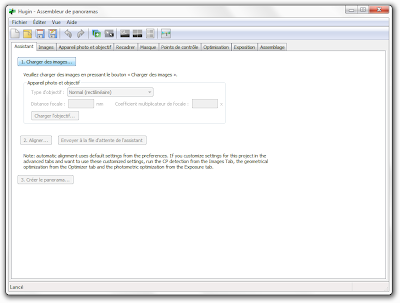
Pour charger les images, cliquer sur Charger les images…
En général, ça se passe bien, toutefois il se peut qu'hugin se pose des questions existentielles sur le « champ de vision » et la nature de l'objectif s'il ne trouve pas ce qu'il aime dans les métadonnées EXIF, auquel cas il faut juste lui dire de lâcher l'affaire, ce n'est pas vital pour ce qu'on a à faire là (cliquez abandonner).

Ensuite, il faut calculer les point de correspondance entre les deux images, de façon à savoir quoi et comment aligner. Rendez-vous dans l'onglet Images.
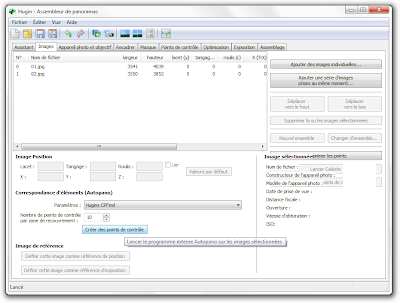
Là, il faut appuyer sur Créer des points de contrôle (tous les champs, réglages, choix, etc. restent avec leurs réglages d'usine). Ça calcule un peu (selon les performances de votre machine), en affichant un rapport d'activité incompréhensible. Laisser faire.
Si ça a marché, ça envoie un message de félicitations :
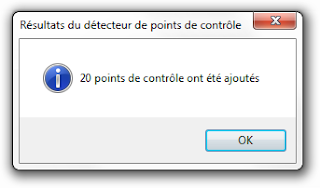
Dites que vous êtes contents en cliquant OK.

Maintenant, il faut bricoler les images. On va dans l'onglet Optimisation.
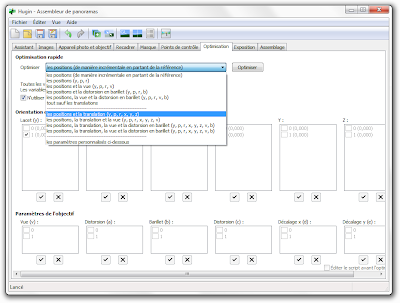
Et on choisit, dans la liste de choix de Optimisation rapide la ligne qui dit Optimiser les positions et la translation. Cliquer sur Optimiser.

Il est temps de regarder ce qu'on a fait. Rendez-vous dans la fenêtre d'aperçu rapide. On y accède en cliquant sur l'icône (dans la barre d'outils, entre la barre de menus et les onglets) qui ressemble à une colline verdoyante, et qui a « GL » écrit dessus.
Là, je me rends compte que les réglages par défaut ne me conviennent pas, il faut tout changer. Déjà, la photo qui était rectangulaire au départ est carrément trapézoïdale sur le point d'éclore, et puis elle n'est pas au milieu (ça m'énerve).
Direction d'onglet Projection.
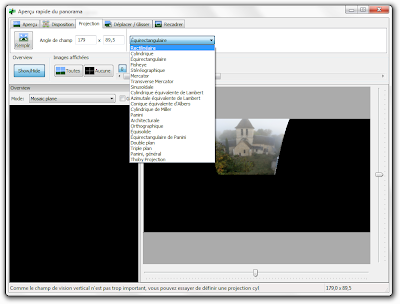
Là, je change la projection pour rectilinéaire (c'est la façon de dire des infographistes pouet-pouet et ignares pour la projection conique sur un plan telle qu'on la connaît depuis Brunelleschi en 1415 et qu'on appelle perspective conique, rien de neuf sous le soleil).
Si vous êtes intéressés par les projections cartographiques, vous pouvez potasser vos manuels de géographie du collège et cette catégorie sur Wikipédia.

Si votre merveilleuse photo est devenue un point microscopique dans la fenêtre, cliquez sur Remplir, ça vire le vide qui ne sert à rien.
Si vous voulez vous débarrasser de la grille arc-en-ciel qui est par-dessus votre photo, décochez le Grid en haut du panneau de gauche qui s'appelle Overview (c'est tout nouveau, et ce n'est visiblement pas encore traduit en français).
Tant qu'on en est là, pour gagner de la place, virez le panneau de gauche qui ne fait que prendre de la place en tapant sur Show/Hide (si vous en avez besoin par la suite, vous savez où c'est : c'est accessible depuis tous les onglets de la fenêtre d'aperçu rapide).

Maintenant, il faudrait gérer le point de fuite, de manière à ce que les verticales le soient, que l'horizon soit horizontal, etc.
Ça se passe dans l'onglet Déplacer/Glisser.
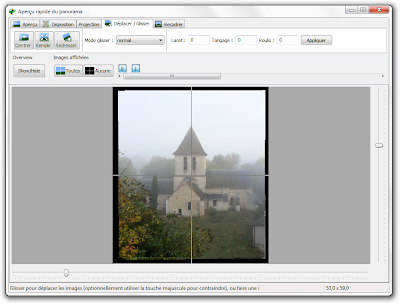
Là, on déplace les photos à la souris :
  • clic gauche + drag = translation libre,
  • [Maj] + clic gauche + drag = translation horizontale ou verticale,
  • clic droit + drag = rotation.
Et on remplit en cliquant sur Remplir (même chose que plus haut). Ci-dessus un réglage acceptable.
Pour cette étape, on sera content d'avoir un grand écran (pour voir ce qu'on fait), en effet, il est impossible de zoomer dans l'aperçu.

Il faut maintenant virer les bords noirs.
Là, on a besoin (si tant est qu'on fasse un truc vital) de savoir jusqu'où vont les photos, pour pouvoir virer tout le vide sur chacune des images. Donc j'ai fait un atroce gif animé (je sais, il faut pas) pour montrer comment en passant la souris sur les numéros dans la palette intitulée « Images affichées », ça encadre en rouge qui se voit de loin la photo (et bien sûr, je n'arrive pas à afficher l'animation, donc si vous voulez voir de quoi il retourne, cliquez sur l'image ci-dessous).
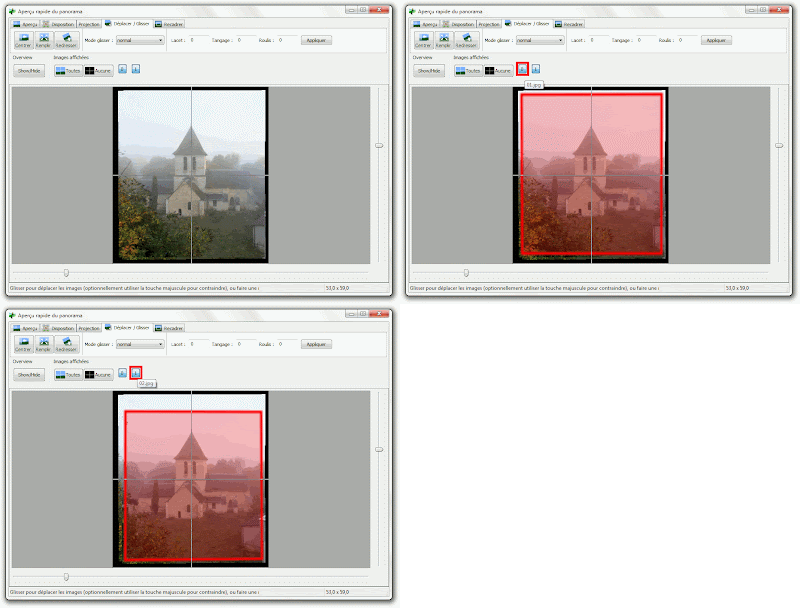
Et si on clique sur le numéro, ça éteint ou allume l'image. Et ça marche dans tous les onglets de la fenêtre d'aperçu rapide.

Pour recadrer, on passe dans l'onglet Recadrer, et on n'affiche que la plus petite des images…
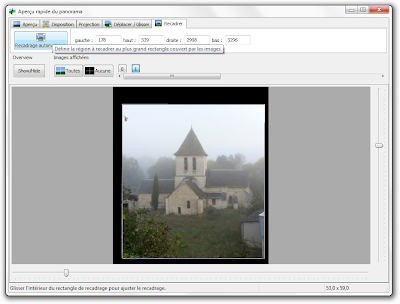
Et on tape sur Recadrage automatique. Normalement c'est bien, on peut toujours le faire à la souris sur la photo (essayez).
S'il n'y a pas clairement une photo plus petite que l'autre, il faut vérifier pour chaque photo qu'il n'y a pas de vide dans le recadrage.

Quand on a fini, on ferme la fenêtre.

Et on passe dans l'onglet Assemblage de la fenêtre principale.
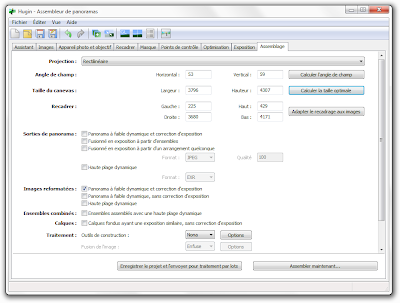
Et il y a plein de trucs à régler :
  • cliquer sur calculer la taille optimale, ça calcule la taille optimale des images de sortie (ça dépend de la taille des photos qu'on utilise), si on veut régler ça au clavier, n'utiliser que la champs largeur, qui calcule le champs hauteur (le contraire ne marche pas),
  • décocher les sorties de panorama,
  • cocher panorama à faible dynamique,
Et appuyer sur un des deux boutons en bas, celui de gauche ouvre une nouvelle fenêtre avec une pile de traitement par lots après avoir enregistré le projet hugin (pratique si on veut voir en grand ce que ça donne pour pouvoir le retravailler), celui de droite sort directement les images.

Puisque j'en suis là, dernière capture d'écran, pour info :
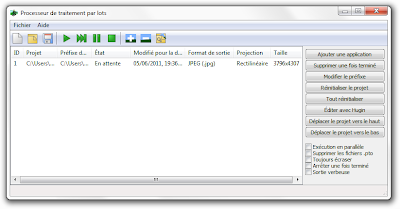
La fenêtre des traitements par lots.

Et ça fait quoi, tout ça ?

Ça fait deux TIFF de même taille, qu'il faut assembler avec la méthode expliquée tout en haut de ce billet.
Après quoi, ça ressemble à ça :
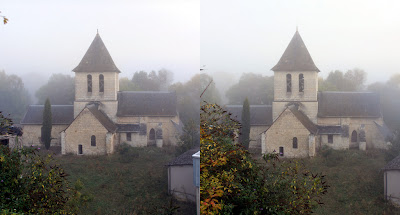
… Ou pourquoi faire simple quand on peut faire compliqué
Avec ces photos, le détour par hugin n'est pas nécessaire, ça marche très bien sans : il y a des cas où l'utilité est plus flagrante, mais comme je trouve ça fun, les tutoriels, j'en fais des bien superfétatoires.

mardi 3 mai 2011

Panorama

Le 19 avril, je suis allé faire faire une promenade de santé à mon appareil photo du côté de Versailles. C'était parti pour être un photo-shoot rapide de 4 ou 5 trucs, mais en une demi-journée c'est devenu un voyage de groupe avec un programme chargé. J'avais bien fait d'investir dans une carte mémoire qui tient un peu plus de 12 photos. Ou pas (ça prend du temps en post-traitement).

Toujours est-il que voila, bon. Matinée dans le château, et après-midi dans le jardin. Retour sur les rotules.

Sur place, j'ai essayé de faire en fonction des capacités de mon matériel : pour les photos d'intérieur, mon boîtier commence à faire son âge (il faut faire du yoga pour arriver à faire une photo nette, et encore, ça ne marche pas à tous les coups), par contre pour l'extérieur heureusement que j'avais pensé aux lunettes de soleil (c'est quand même important d'y voir quand on prend une photo, c'est bête mais j'étais bien content).
Du coup, je me suis dit, plein d'entrain, puisque c'est le début de l'après-midi, tu vas faire une photo utile : mets l'ensemble du parterre de Latone dans ta photo. C'est bien de faire une photo générale, histoire de montrer dans l'article de Wikipédia de quoi on parle (la photo spéciale infobox), et puis de faire des photos de détail des autres trucs qui accrochent l'œil où dont on sait qu'on va pouvoir dire quelque chose.
Je me suis donc mis bien dans l'axe, là où tout le monde prenait sa photo-souvenir, j'ai pris mon appareil, j'ai regardé dedans :

Premier constat, la photo ne touche pas les bords du parterre.
Second constat, il y a plus de touristes que de ce que je voulais mettre dans la photo. Et ça ne sert à rien de s'énerver : ils n'en ont rien à fiche, que je prenne des photos pour Wikimedia Commons, rien ! Et ça ne sert à rien de leur demander de se pousser, ils ne comprennent rien à ce que je dis. Pour finir d'être réaliste, ça ne sert à rien d'attendre non plus : quand celui-ci s'en va, il en arrive une demi-douzaine d'autres. Ça se promène par grappes, ça ne décolle pas tant que tout le monde n'est pas sur la photo…
Il faut ruser.

Pour les côtés, je prends une photo à droite, une à gauche en pivotant sur moi-même (en théorie il y a un point qui ne doit pas bouger quelque part dans l'objectif si on veut que ça se recolle nickel, le mieux est de faire ça avec un pied et une rotule spéciale qui tourne au bon endroit, mais il faut savoir faire avec les moyens du bord). Il y a des touristes, sur les côtés. Tant pis, il y a des touristes dans le parc, c'est aussi une réalité de la chose : c'est ouvert au public (il n'y a pas que Louis XIV à Versailles).

Le type devant moi, avec ses lunettes sur le front, lui, là, j'en veux pas sur ma photo. La fille à côté qui fait des sourires pendant 15 minutes au type qui prend la photo de l'autre côté, non plus. C'est pas eux que je suis venu prendre en photo, c'est juste le truc qui est derrière eux et leur père, il est pas vitrier.
Je prends l'air de mauvaise humeur, genre qu'il faut pas mettre en colère (je ne sais pas si mon jeu de sourcil très étudié passe la rampe des lunettes noires), j'attends qu'ils bougent un tout petit peu, je reprends une photo. Et je recommence plusieurs fois.

Puis je vais faire des photos d'autre chose un peu plus loin.

Rentré à la maison, je regarde mes photos de touristes. Atroces. Je sors Hugin en me disant qu'il y a moyen de moyenner.
Je mets la série de photos dedans, je lance le bidule automatique.

Il y a du bon et du moins bon : le bon, c'est que ça raccorde à peu près (je mets un petit aperçu, vous ne pouvez pas voir où ça cloche) ; le moins bon, c'est qu'il y a toujours mes fichus touristes. Ils sont restés là.

Il va falloir les masquer un par un (avec leurs ombres), photo par photo, en espérant qu'il y aura une photo avec un peu de fond pour ne pas faire de trous. Heureusement pour moi, Hugin sait faire. Malheureusement pour moi, je m'embarque dans des trucs trop compliqués, je plante la machine à moitié, je m'énerve, je repars de zéro…
Je voulais juste virer les gens devant, et peut-être ceux qui sont derrière la statue (histoire qu'on voie la statue et pas un bariolage de t-shirts de toutes les couleurs avec un bout de statue).

Qui a dit qu'il n'y avait pas de fantômes à Versailles ?

Finalement, j'arrive à ça :

On n'y est pas encore, il y a des trous, quelques faux-raccords, j'ai abandonné l'idée de virer les gens derrière la statue avec cette méthode parce que ça fait un trou à la place de la statue et c'est pas ce que je veux (cliquez sur la photo pour voir plus de détails).

Je récupère les photos déformées (celles avec les fantômes), je les recale à la main sur le fond dans GIMP, je découpe les côtés de la statue sans touristes. C'est un peu fastidieux mais je vois ce que je fais.
Pour les trous, je clone un peu, en m'efforçant que ça ne saute pas aux yeux, pareil pour les faux-raccords.
Je recarde un chouïa pour que ce soit bien symétrique et j'améliore un peu les niveaux pour donner un peu de peps à la photo.

Il ne reste plus qu'à charger ça sur Commons.
Parc de Versailles, parterre de Latone, vue générale

Une journée de travail.

Pour la peine, je l'ai faite labialiser image de valeur, parce que c'est ce qu'on a actuellement de plus représentatif du parterre de Latone dans son ensemble (et que ça flatte mon ego).
Puis j'ai collé ma photo un peu au hasard sur Wikipedia en polonais et en vietnamien, parce que je ne comprends pas ces langues et que s'ils ne sont pas contents ils peuvent m'enguirlander tant qu'ils veulent (d'un autre côté, ils peuvent aussi être contents, ça peut arriver).