Ça fait quelques mois que je repoussais ce billet de la série
je bricole mes photos en espérant que ça va les améliorer. Peut-être par flemme.
Toujours est-il que j'ai trouvé deux photos qui devraient me permettre de faire le tour de la question de la couleur, d'un point de vue pratique.
Et pour l'occasion, je vais sortir l'artillerie lourde : le
cercle chromatique, qui permet de visualiser les choses. Comme d'habitude, il est tout à fait possible de faire la même chose avec des logiciels très chers, je travaille avec du gratuit et libre :
GIMP).
Première photo, la photo trop rouge
On m'a un soufflé que la série de photos était trop rouge.
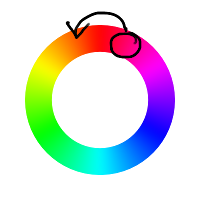
J'entoure sur le cercle chromatique la teinte principale de la photo, la flèche montre la teinte qu'elle devrait avoir. Le but du jeu va être de décaler les couleurs.
Pour ça, il existe une fonction dans GIMP, qui s'appelle
teinte-saturation (et l'aide en ligne est
ici) et qui permet entre autres de modifier la
teinte (ce qu'on veut faire ici). Ça se trouve dans le menu
Couleurs.
On veut ajuster l'ensemble de la photo, vu que dans l'ensemble, elle est trop rouge, donc on ne sélectionne pas de couleur dans le graphique en haut, on reste avec
Maître, qui ajuste toutes les couleurs, et on tripote le curseur qui s'appelle
Teinte.
Faites vos essais, je trouve qu'avec 10, ça fait pas trop mal.
 |
| avant/après |
Pour une photo trop « chaude », il faut aller à droite et pour une photo trop « froide », il faut aller à gauche.
Si vous ne comprenez pas cette phrase, relisez
Johannes Itten — dont les cours sur la couleur au
Bauhaus sont publiés sous le titre
Art de la couleur —, le chaud, c'est tout ce qui est dans la moitié du rouge-orangé, et le froid, c'est ce qui est de l'autre côté, dans la moitié du bleu-vert.
Seconde photo, la photo où on sait pas trop ce qu'avait l'appareil dans la tête
Il faut dire que j'ai longtemps regardé cette photo en me demandant comment un appareil photo pouvait être autant déréglé, et comment on pouvait l'améliorer. Jusqu'au moment où je me suis fait botter le train pour écrire ce billet.
J'ai commencé par essayer la méthode ci-dessus (parce que des fois, je saute des étapes — des fois ça marche, mais visiblement pas toujours). Si on n'a pas envie de faire un chose de science-fiction sous acide, ça ne marche pas. Retour au cercle chromatique.
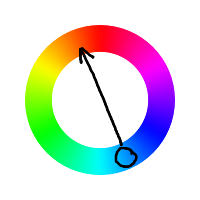
Ici, le monument est bleu, alors qu'il devrait être dans les tons crème (entre le jaune et le orange pâle), et les arbres sont vaguement verts (peut-être un peu trop bleus). Donc il ne s'agit plus de décaler les teintes, mais de rééquilibrer les choses entre les couleurs complémentaires (celles qui sont diamétralement opposées sur le cercle chromatique).
La fonction de GIMP qui sait faire ça s'appelle
balance des couleurs (aide
ici), elle est accessible par le même menu
Couleurs, parce que le monde est bien fait.
Je n'ai jamais bien compris le pourquoi des intervalles à ajuster, donc je laisse le réglage d'usine
demi-teintes, ça doit être un truc très subtil. Et on joue avec la tirette jaune-bleu.
 |
| jaune-bleu |
Là, on se rend compte que c'est trop vert, donc on ajoute du magenta.
 |
| magenta-vert |
|
Et puis comme ça reste un peu froid, on remet un peu de rouge.
 |
| rouge-cyan |
Et on a une photo qu'on peut sans doute améliorer, mais qui choque nettement moins l'œil.
 |
La tombe de Cherubini,
qui n'aurait pas l'air d'avoir passé des années épinglée au soleil. |


